GigaBody Looksmax 臉部濾鏡:2026年必試新功能
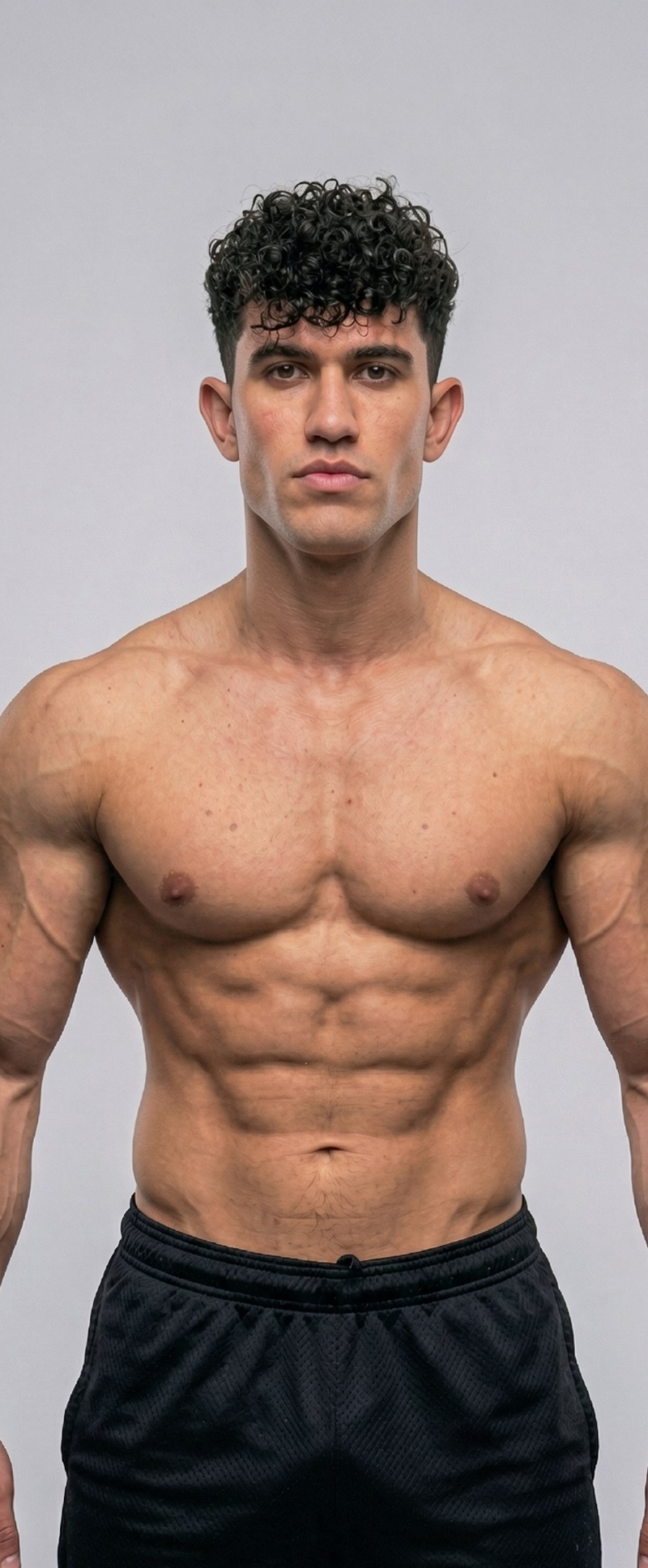
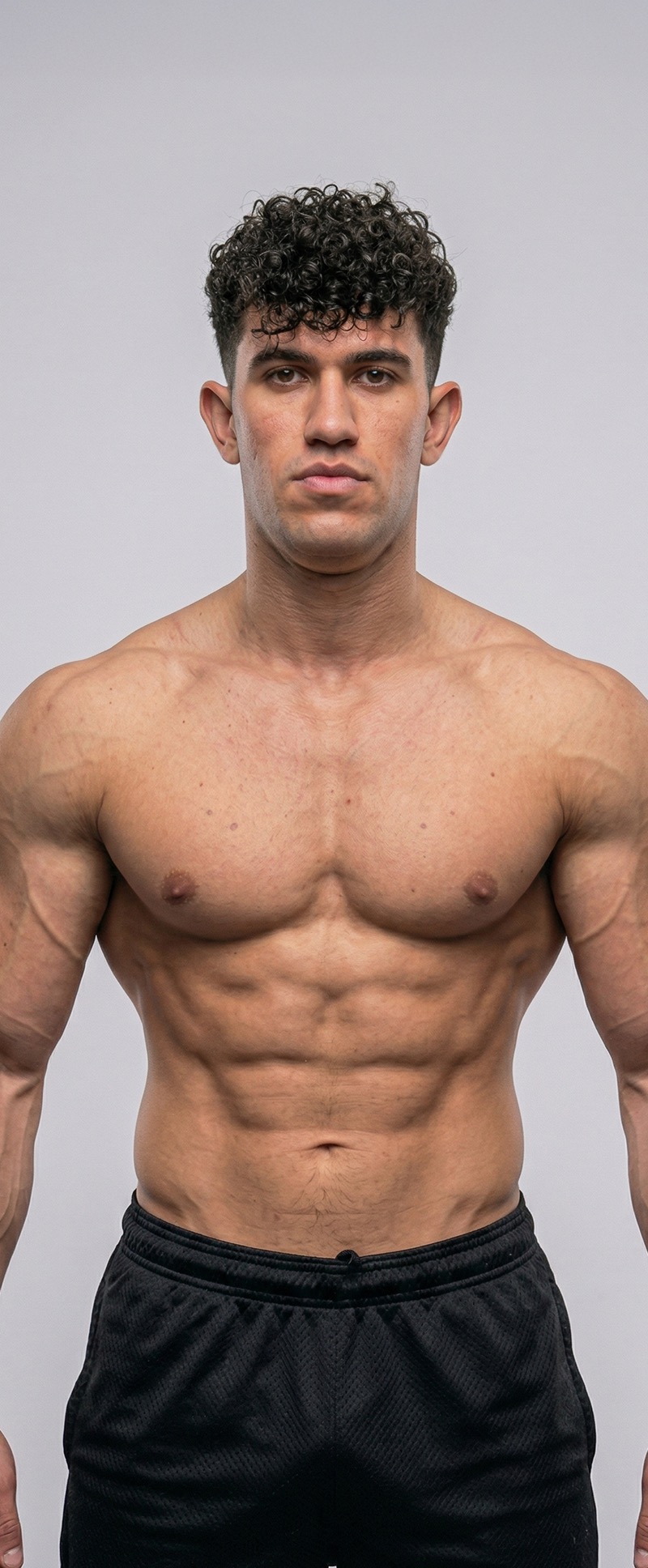
GigaBody 現已超越身體變換,推出全新 looksmax 臉部濾鏡。一鍵精修下顎線、優化臉部特徵、全面提升你的形象。
GigaBody Looksmax 臉部濾鏡:2026年必試新功能
GigaBody 一直是 AI 身體變換領域的首選應用程式——讓你在幾秒內就能視覺化肌肉成長、壯碩體型和精實身材。但在 2026 年,這款應用程式正在拓展全新領域:looksmax 臉部濾鏡。
GigaBody 首次支援在身體變換的同時優化臉部特徵,只需一張照片就能獲得從頭到腳的完整變身預覽。
什麼是 Looksmaxing?
如果你還不太了解自我提升的圈子,「looksmaxing」是指系統性優化個人外貌的做法——尤其是臉部特徵。包括更銳利的下顎線、更好的臉部對稱性、更分明的顴骨,以及整體更有稜角的外觀。這已成為社群媒體上的熱門話題,而現在 GigaBody 將這個概念融入了一個簡單易用的 AI 濾鏡。
Looksmax 臉部濾鏡能做什麼
GigaBody 的新臉部濾鏡專注於細微但效果顯著的優化:
- 下顎線定義:銳化和定義下顎線,打造更具稜角感和結構感的外觀
- 臉部結構優化:突出顴骨,改善整體臉部比例
- 對稱性修正:輕柔平衡臉部不對稱,呈現更和諧的外觀
- 膚質改善:在保持真實感的同時平滑和細化皮膚紋理
每個濾鏡都支援第1級、第2級或第3級——和你熟悉的身體濾鏡一樣。第1級提供微妙的修飾,第2級是明顯的改善,第3級進一步增強效果,同時仍然保持你本人的樣子。
如何使用 Looksmax 臉部濾鏡
步驟1:上傳照片
開啟 GigaBody 應用程式,上傳一張清晰的正面照。光線非常關鍵——自然光或均勻的室內光線效果最佳。避免臉部出現濃重的陰影。
步驟2:選擇 Looksmax 濾鏡
從濾鏡選單中選擇 Looksmax 濾鏡。你會在現有身體濾鏡旁邊看到它:
- 男性身體濾鏡:Giga、Beast、Cut
- 女性身體濾鏡:Slim、Curvy
- 臉部濾鏡:Looksmax
步驟3:選擇等級並套用
根據你想要的優化程度選擇第1級、第2級或第3級。輕點一下,AI 就會在幾秒內處理你的照片。使用前後對比滑桿查看效果。
就這麼簡單——無需手動編輯,無需複雜的滑桿,無需提示詞工程。一鍵搞定。
獲得最佳效果的技巧
- 正面面對鏡頭:正面角度能為 AI 提供最多的資料
- 使用良好的光線:均勻柔和的光線能避免干擾臉部偵測的陰影
- 保持自然表情:放鬆的臉部表情能產生最準確的優化效果
- 嘗試所有三個等級:從第1級開始逐步提升。你可能更喜歡較為微妙的效果
- 與身體濾鏡搭配使用:同時套用身體濾鏡和臉部濾鏡,獲得完整的變身預覽
身體濾鏡 + 臉部濾鏡 = 完整方案
這次更新的強大之處在於組合。你現在可以同時套用 Giga 身體濾鏡第3級和 Looksmax 臉部濾鏡第2級,在一張圖片中查看體型和臉部的完整變身效果。這是目前最全面的自我提升視覺化工具。
立即開始
Looksmax 臉部濾鏡現已在 GigaBody 上線。下載應用程式,上傳照片,親自感受不同。
免費試用 GigaBody →